
Photographier un document avec son téléphone pour le traduire : conseils et vérifications
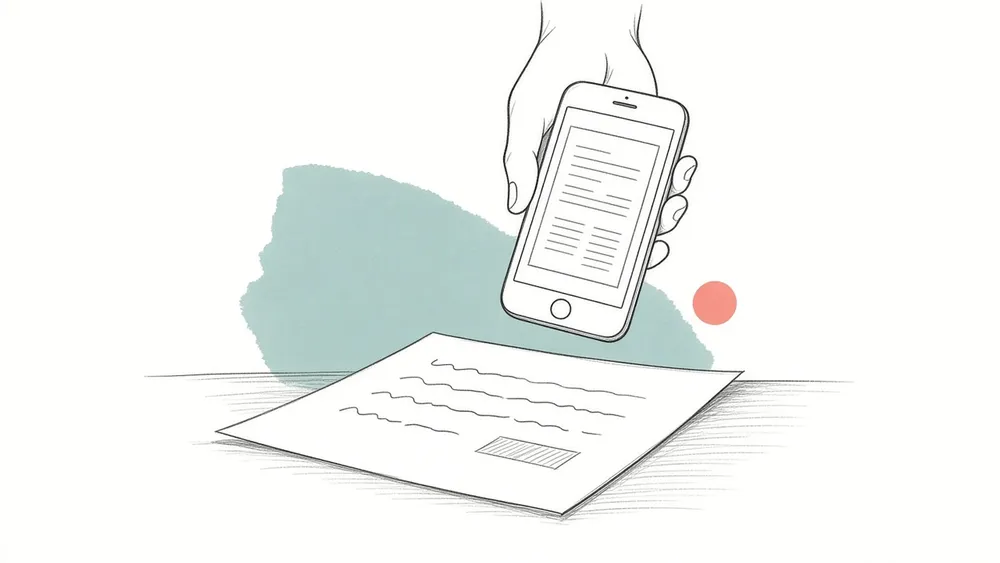
Pour traduire un document papier avec votre téléphone, prenez une photo par page : téléphone parallèle à la feuille, lumière uniforme, page entière dans le cadre. Envoyez ensuite les photos dans l’ordre de lecture. iSomor accepte les photos JPG, PNG et HEIC, jusqu’à 20 à la fois, chacune jusqu’à 20 Mo et 50 mégapixels. Dans votre navigateur, elles sont réunies en un seul PDF, une photo par page, et le texte est reconnu avant d’être traduit. Vous devez d’abord vous connecter avec Google ou via un lien envoyé par e-mail, puis finaliser la vérification. La photo est la seule version de la page que voit la traduction. Les reflets, les ombres ou les lignes courbées près de la reliure gênent la reconnaissance, et un mot mal lu passe directement dans la traduction. Quelques minutes d’attention au moment de photographier, puis une courte vérification, comptent plus que n’importe quelle correction ultérieure.
Que deviennent vos photos lors de l’envoi ?
Lorsque vous choisissez des photos plutôt qu’un PDF sur la page d’envoi d’iSomor, les photos sont d’abord préparées sur votre propre appareil. La page d’envoi le dit clairement : « Les photos restent sur cet appareil. Seul le PDF créé à partir d’elles est envoyé, au lancement de la traduction. »
Dans le navigateur, chaque photo est redressée selon l’orientation enregistrée par le téléphone, réduite pour que son plus grand côté mesure au plus 2 560 pixels, puis enregistrée à nouveau en JPEG. Cet enregistrement supprime aussi les métadonnées comme la localisation. Les photos forment ensuite un seul PDF : « Chaque photo devient une page du PDF, dans cet ordre », celui que vous définissez à l’écran.
Ce PDF n’a pas de couche texte : chaque page est une image. iSomor le traite donc comme un document numérisé : le texte est d’abord reconnu, puis traduit. Comme pour les numérisations, il faut d’abord vous connecter avec Google ou via un lien par e-mail et finaliser la vérification pour traduire des photos. La page produit est franche sur les limites : « La reconnaissance de texte peut mal lire ou omettre du contenu, et la mise en page traduite peut différer de l’original. »
La limite de 2 560 pixels a une conséquence pratique : la photo d’une page entière ne gagne pas en détail après l’envoi. Si les plus petits caractères, comme des notes de bas de page ou un tableau, sont à peine lisibles quand vous agrandissez votre photo, ils ne seront pas plus nets dans le PDF.
Comment photographier une page pour que le texte soit lisible ?
La plupart des problèmes de reconnaissance naissent à la prise de vue, pas à la traduction. Ces habitudes valent pour tous les téléphones.
- Posez la page à plat. Les feuilles volantes vont sur la table. Ouvrez bien un livre et appuyez dessus pour que les lignes près de la reliure soient aussi droites que possible ; les lignes courbées sont plus difficiles à reconnaître.
- Tenez le téléphone juste au-dessus de la page. Tenu parallèle au papier, il montre la page comme un rectangle et non comme un trapèze. Les lignes de texte doivent être parallèles aux bords de la photo.
- Cherchez une lumière uniforme, sans reflets. La lumière du jour près d’une fenêtre ou une lampe placée sur le côté donnent souvent de meilleurs résultats que le flash. Le papier glacé, les pochettes plastiques et les cartes plastifiées renvoient la lumière ; inclinez la feuille ou la lampe jusqu’à ce que la tache claire disparaisse.
- Gardez votre ombre hors de la page. Quand vous vous penchez au-dessus de la table, votre tête et votre téléphone peuvent assombrir la moitié de la page. Déplacez la lampe ou changez de position.
- Cadrez la page entière. Incluez les quatre bords avec une petite marge. Une ligne coupée en bas est tout simplement absente de la traduction.
- Une photo par page. Chaque photo devient une page du PDF : une photo d’une double page devient donc une seule page très large. Des photos séparées sont plus faciles à vérifier et à ordonner.
- Vérifiez la netteté avant de tourner la page. Touchez le texte pour faire la mise au point, restez immobile, puis agrandissez la photo. Si un mot est illisible à l’écran, reprenez la photo tout de suite ; c’est bien plus simple que de revenir au papier plus tard.
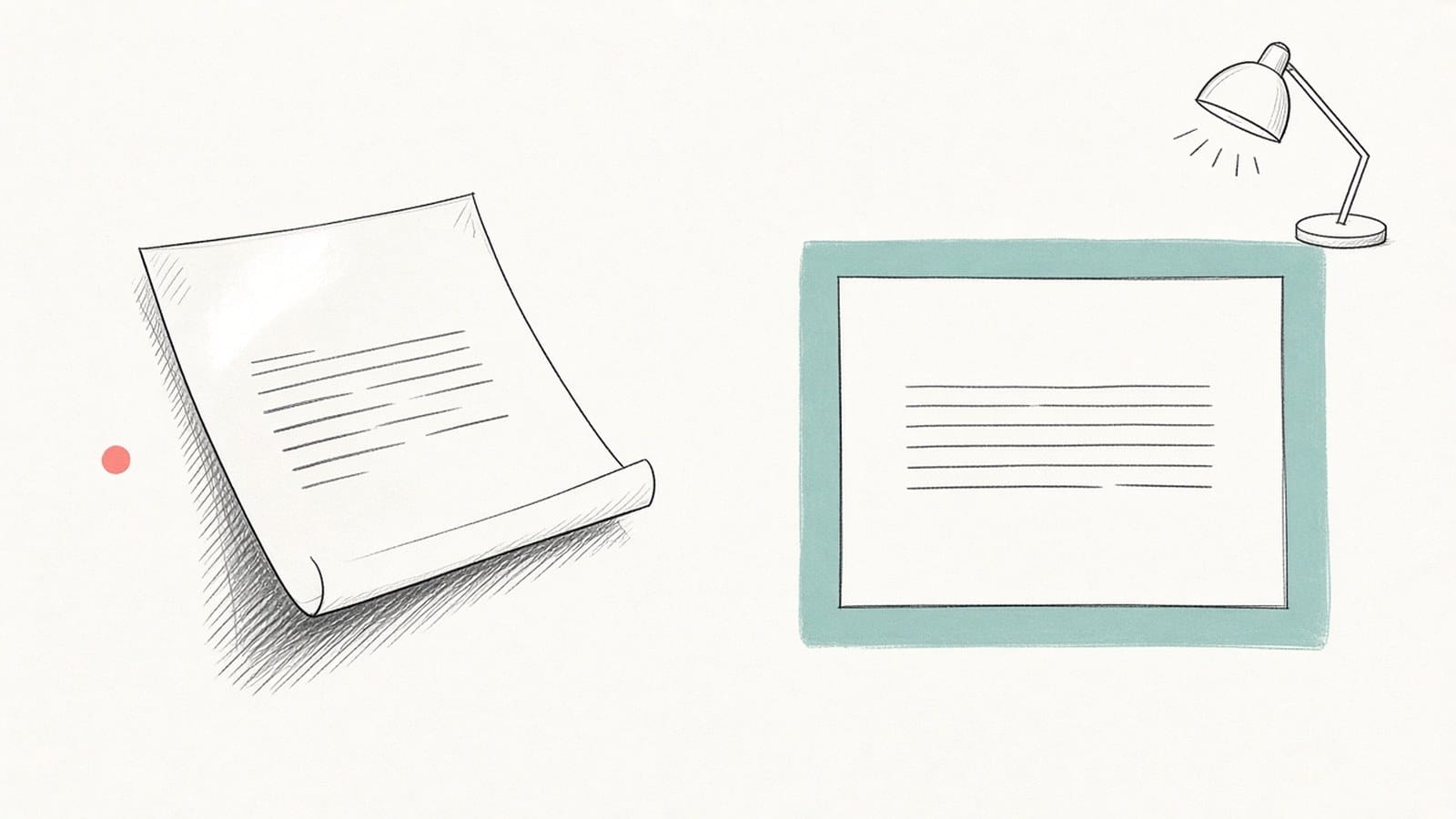
Quels défauts de photo provoquent quelles erreurs ?
Servez-vous de ce tableau quand une page sort mal, ou avant l’envoi si une photo vous semble douteuse.
| Défaut de la photo | Ce qui peut arriver | Que faire |
|---|---|---|
| Reflet ou tache claire | Les mots dans la tache sont omis ou mal lus | Changez l’angle de la feuille ou de la lumière, coupez le flash |
| Ombre sur la page | Les lignes dans la zone sombre sont mal reconnues | Placez la lumière sur le côté ou changez de position |
| Lignes courbées près de la reliure | Les mots du bord intérieur sont déformés ou sautés | Aplatissez davantage le livre et photographiez chaque page séparément |
| Page coupée sur un bord | Les lignes manquantes n’apparaissent pas du tout dans la traduction | Reculez un peu et incluez les quatre bords |
| Texte flou | Des caractères proches, comme 0 et O ou 1 et l, peuvent être confondus | Touchez pour faire la mise au point, restez immobile, ajoutez de la lumière |
| Petits caractères, comme les notes | Ce qui est déjà peu lisible le reste après réduction | Rapprochez-vous de cette zone ou prenez une photo supplémentaire |
Ce sont des effets fréquents de la qualité de la photo, pas des garanties : une bonne photo peut aussi être mal lue, et une photo difficile est parfois bien reconnue. D’où l’importance de la vérification après la traduction.
Comment envoyer et ordonner les photos ?
- Connectez-vous et finalisez la vérification. Connectez-vous avec Google ou via un lien envoyé par e-mail, puis terminez la vérification. La page produit le dit ainsi : « Pour traduire des numérisations ou des photos, connectez-vous avec un compte vérifié. »
- Choisissez les photos. Uniquement des photos JPG, PNG ou HEIC. Vous pouvez envoyer un PDF ou un ensemble de photos, mais pas les deux à la fois. Renommer un fichier ne change pas son format : un fichier qui est en réalité dans un autre format ne sera pas ajouté.
- Mettez-les dans l’ordre. Faites glisser une photo pour changer sa position. L’ordre à l’écran est l’ordre des pages du PDF ; vérifiez-le avant de continuer, surtout si vous n’avez pas photographié les pages dans l’ordre.
- Réglez le cas des photos qui ne s’ouvrent pas. Si votre navigateur ne peut pas ouvrir les photos HEIC, la page vous invite à les exporter en JPG sur votre téléphone ou votre ordinateur, ou à ouvrir la page dans Safari, puis à les ajouter à nouveau. Une photo de plus de 20 Mo ou 50 mégapixels est signalée par une erreur ; réduisez-la ou retirez-la avant de continuer.
- Choisissez la langue cible et lancez la traduction. C’est seulement à ce moment que le PDF créé à partir de vos photos est envoyé ; le texte est reconnu avant la traduction.
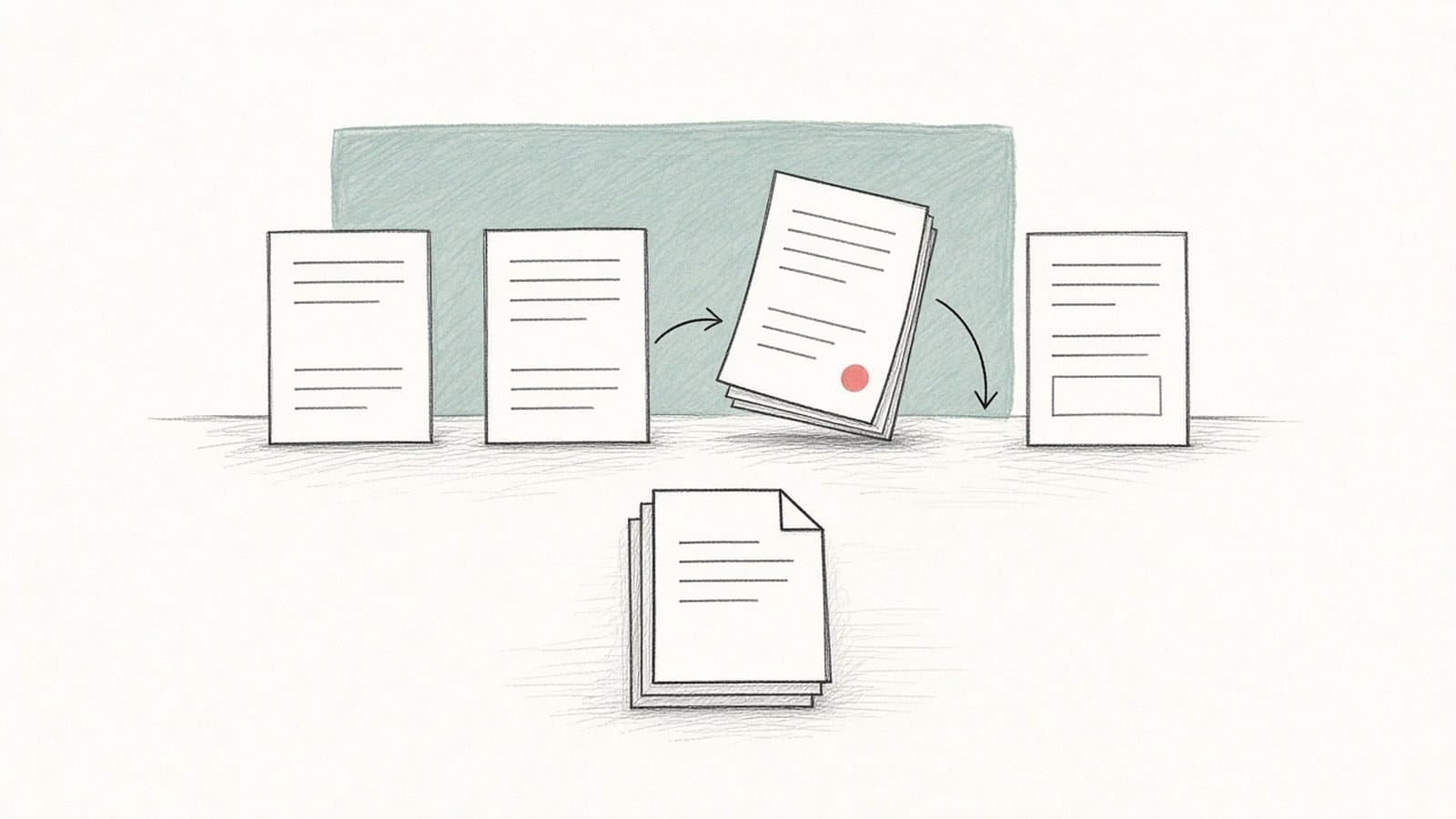
Vous pouvez ajouter jusqu’à 20 photos à la fois. Pour un document plus long, répartissez-le en plusieurs lots dans l’ordre de lecture, par exemple un chapitre par lot, et traduisez chaque lot séparément.
Que vérifier après la traduction ?
Gardez le papier, ou vos photos, à côté de la traduction. La reconnaissance a lieu avant la traduction : un caractère mal lu sur la photo est donc aussi mal traduit. Regardez d’abord :
- les noms de personnes, de lieux et d’organisations ;
- les dates, montants, unités, numéros de référence et séparateurs décimaux ;
- les petits caractères, tampons, notes manuscrites et tout ce qui était déjà peu lisible sur la photo ;
- les zones de la page qui avaient un reflet, une ombre ou des lignes courbées ;
- l’ordre des pages, si le sens du document en dépend.
Si une page est nettement moins bonne que les autres, la photo en est généralement la cause : reprenez-la plutôt que de traduire à nouveau la même image. Le guide traduire un PDF numérisé explique plus en détail comment vérifier le texte reconnu, et le guide pour vérifier une traduction de PDF par rapport à l’original traite des chiffres, des termes et des tableaux. Pour les mots à plusieurs sens, voyez comment vérifier les noms et les termes dans une traduction de PDF.
Quelles sont les limites ?
- Formats de photo : JPG, PNG et HEIC (HEIF). Le HEIC ne s’ouvre que dans les navigateurs qui le prennent en charge.
- Jusqu’à 20 photos par envoi, chacune jusqu’à 20 Mo et 50 mégapixels.
- Un envoi est soit un PDF, soit un ensemble de photos, pas un mélange.
- Avant la création du PDF, chaque photo est réduite à 2 560 pixels au maximum sur son plus grand côté.
- Les photos et les numérisations ne peuvent être traduites qu’après une connexion avec Google ou via un lien par e-mail, une fois la vérification terminée.
- La reconnaissance de texte peut mal lire ou omettre du contenu, et la mise en page traduite peut différer de l’original.
- Il ne s’agit pas d’une traduction certifiée. Si vous avez besoin d’une traduction pour une démarche officielle, demandez à l’organisme destinataire ce qu’il accepte.
Questions fréquentes
Une photo vaut-elle une numérisation ou le fichier d’origine ?
Si vous pouvez obtenir le PDF numérique d’origine, utilisez-le : son texte n’a pas besoin d’être reconnu. Un scanner à plat donne généralement un résultat plus régulier qu’une photo au téléphone. Si vous n’avez qu’un téléphone, les conseils ci-dessus vous rapprochent le plus d’une numérisation propre.
Dois-je d’abord transformer mes photos en PDF ?
Non. La page d’envoi réunit les photos en un PDF dans votre navigateur. L’outil séparé Images en PDF n’est utile que si vous voulez conserver vous-même un PDF des photos ; il accepte le JPG et le PNG et n’ajoute pas non plus de couche texte.
Puis-je envoyer une capture d’écran ?
Oui, une capture d’écran en PNG ou JPG s’ajoute comme une photo. Mais si elle montre un document numérique, le fichier d’origine est une meilleure source, car son texte n’a pas besoin d’être reconnu.
Mes photos d’origine sont-elles envoyées ?
Non. D’après la page d’envoi, les photos restent sur votre appareil, et seul le PDF créé à partir d’elles est envoyé au lancement de la traduction. Avant cela, chaque photo est enregistrée à nouveau en JPEG, sans métadonnées comme la localisation.
La traduction ressemblera-t-elle exactement à ma photo ?
Pas forcément. La traduction suit la page créée à partir de votre photo, mais la mise en page peut différer de l’original. Pour comparer page par page, un PDF bilingue avec l’original et la traduction côte à côte garde les deux ensemble. Pour savoir quels fichiers iSomor peut traduire, voyez Qu’est-ce qu’iSomor ?.