
Comment traduire un formulaire PDF et vérifier chaque champ avec l'original
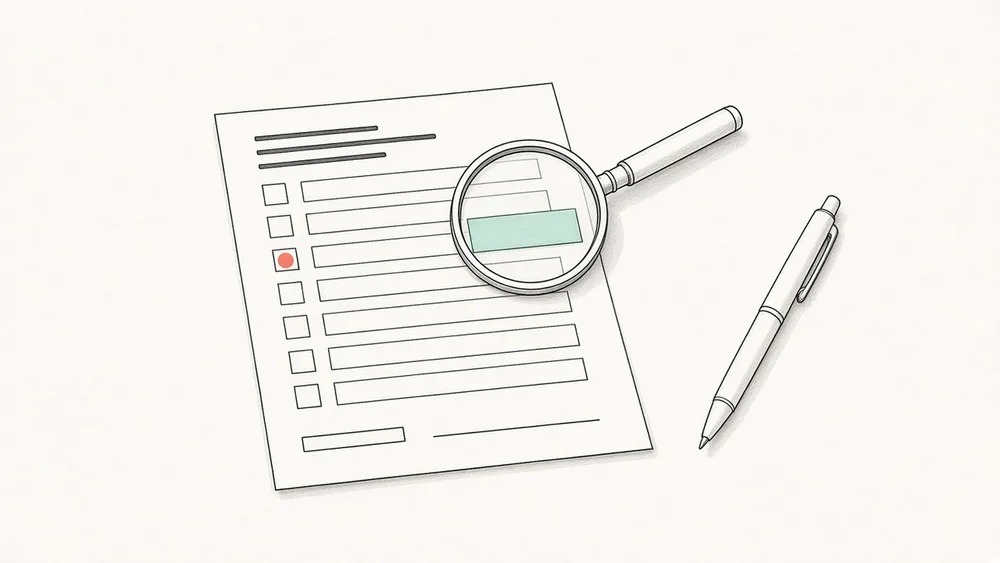
Avant de traduire un formulaire PDF, identifiez le type de formulaire que vous avez : un formulaire électronique à remplir, un PDF au texte imprimé, ou un scan ou une photo d'un formulaire papier. Servez-vous de la traduction pour comprendre les questions, puis vérifiez chaque libellé, case, date, nom et numéro sur l'original, et inscrivez vos réponses sur le formulaire original. Un formulaire traduit est une aide à la lecture. Ce n'est ni une copie à remettre ni une traduction certifiée : demandez à l'organisme destinataire ce qu'il exige.
Quel type de formulaire avez-vous ?
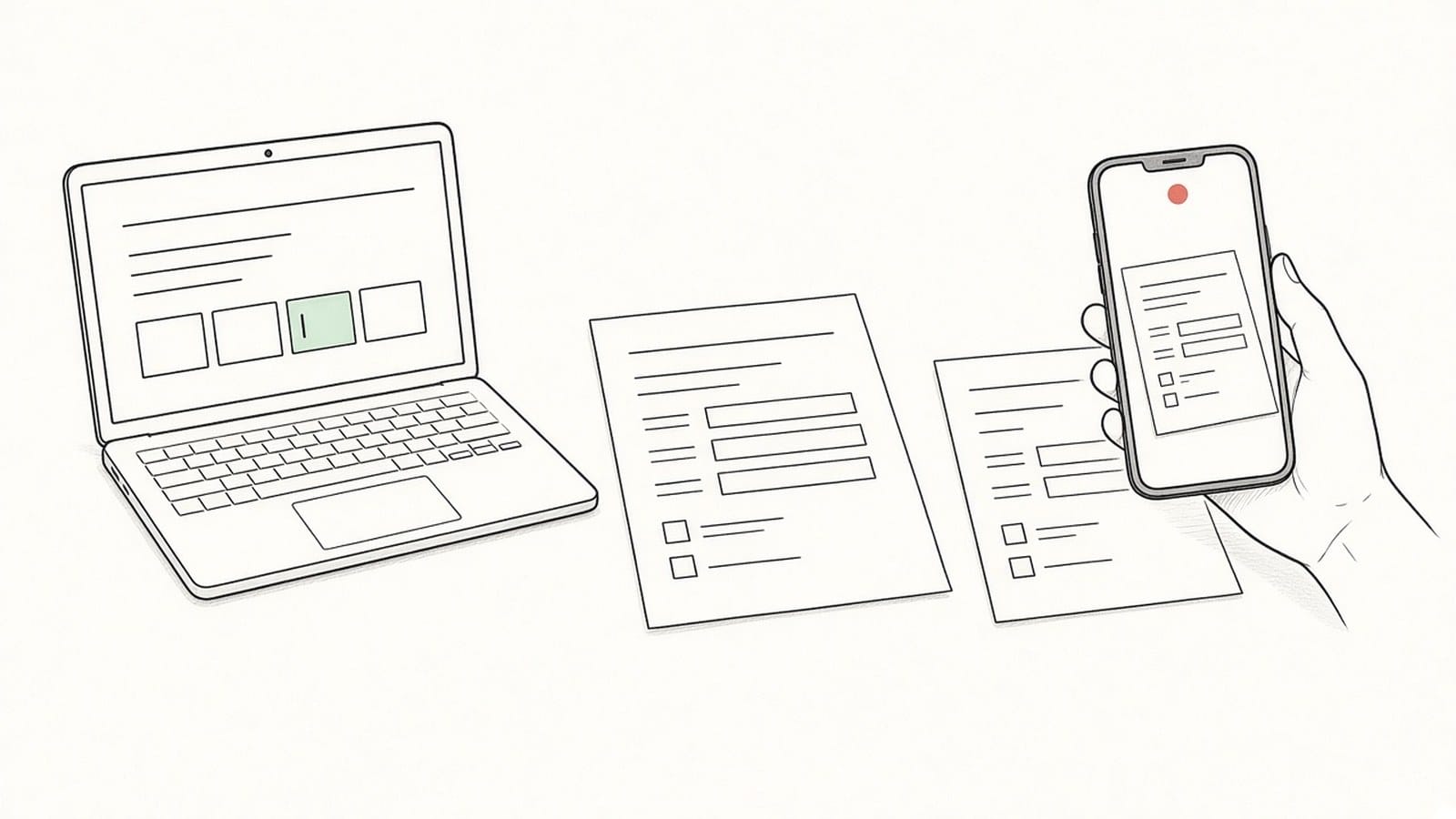
Un même formulaire peut vous parvenir sous trois formes, et chacune se comporte différemment à la traduction. Ouvrez le fichier avant de l'envoyer pour savoir de laquelle il s'agit.
| Type de formulaire | Comment le reconnaître | Ce qui se passe à la traduction | Que faire |
|---|---|---|---|
| Formulaire électronique à remplir | Les champs s'affichent en surbrillance quand vous cliquez, et vous pouvez saisir du texte, cocher des cases ou choisir dans des listes | Les champs à remplir sont supprimés. Le texte saisi et l'état des cases n'apparaissent ni dans le PDF traduit ni dans le PDF bilingue, et le résultat ne peut pas être rempli | Traduire pour lire les questions, puis remplir le fichier original |
| PDF au texte imprimé | Les libellés et les consignes se sélectionnent, mais les zones de réponse ne sont que des lignes et des cadres dessinés | Les libellés, titres et consignes imprimés sont traduits et replacés dans leurs cadres dans la mesure du possible | Traduire, puis vérifier les points ci-dessous |
| Scan ou photo d'un formulaire papier | Toute la page est une image ; à l'agrandissement, les lettres deviennent floues ou pixelisées | Le texte est d'abord reconnu, puis traduit ; la reconnaissance et la mise en page peuvent comporter des erreurs | Voir les guides sur les PDF scannés et sur la photographie des pages |
Si vous avez déjà rempli un formulaire et souhaitez retrouver vos saisies dans la traduction, vous pouvez d'abord l'imprimer ou l'exporter en PDF aplati, par exemple avec la fonction « Imprimer en PDF » de votre lecteur, afin que vos saisies fassent partie de la page. Il s'agit d'une suggestion, pas d'un résultat garanti : ouvrez le fichier aplati et vérifiez que vos saisies sont visibles avant de l'envoyer. Les PDF protégés par mot de passe sont refusés ; utilisez une copie non protégée que vous êtes autorisé à traiter.
Que devient la mise en page d'un formulaire à la traduction ?
Sur un PDF au texte imprimé, iSomor traduit les libellés, les titres et les consignes et les replace dans leurs cadres d'origine dans la mesure du possible. Un libellé traduit est souvent plus long que l'original. S'il ne tient pas, le texte passe à la ligne, la police rétrécit et le cadre peut être agrandi. Les traits des cadres, les cases dessinées sur la page et les lignes de signature sont conservés.
Les formulaires comptent beaucoup de cellules étroites, et c'est là que se concentrent la plupart des problèmes de mise en page. Dans une cellule très étroite, le texte peut devenir minuscule ou s'empiler, des traits peuvent chevaucher le texte et des cellules fusionnées peuvent être mal fusionnées. Dans un PDF au texte imprimé, l'écriture manuscrite, les tampons et le texte contenu dans des images ne sont pas traduits et restent tels quels. Si la langue cible s'écrit de droite à gauche, comme l'arabe, la mise en page est inversée en miroir, mais pas les photos, les tampons ni les signatures.
Cela ne veut pas dire qu'une cellule est fausse, mais qu'il vaut mieux lire le formulaire cellule par cellule plutôt que de faire confiance à une page parce qu'elle paraît propre. Pour en savoir plus sur les tableaux, consultez la traduction d'un PDF avec iSomor déforme-t-elle les tableaux ?.
Comment traduire un formulaire étape par étape ?
- Gardez l'original et notez les règles. Notez le destinataire du formulaire, la date limite et la langue dans laquelle il doit être rempli. La traduction ne remplace rien de tout cela.
- Identifiez le type de formulaire. À l'aide du tableau ci-dessus, décidez si vous devez seulement comprendre les questions ou aussi voir vos propres saisies traduites.
- Envoyez le fichier et choisissez la langue. Envoyez le PDF sur la page d'envoi d'iSomor et choisissez la langue que vous lisez le mieux. Les scans et les photos nécessitent de se connecter avec Google ou un lien envoyé par e-mail et de terminer la vérification avant la traduction.
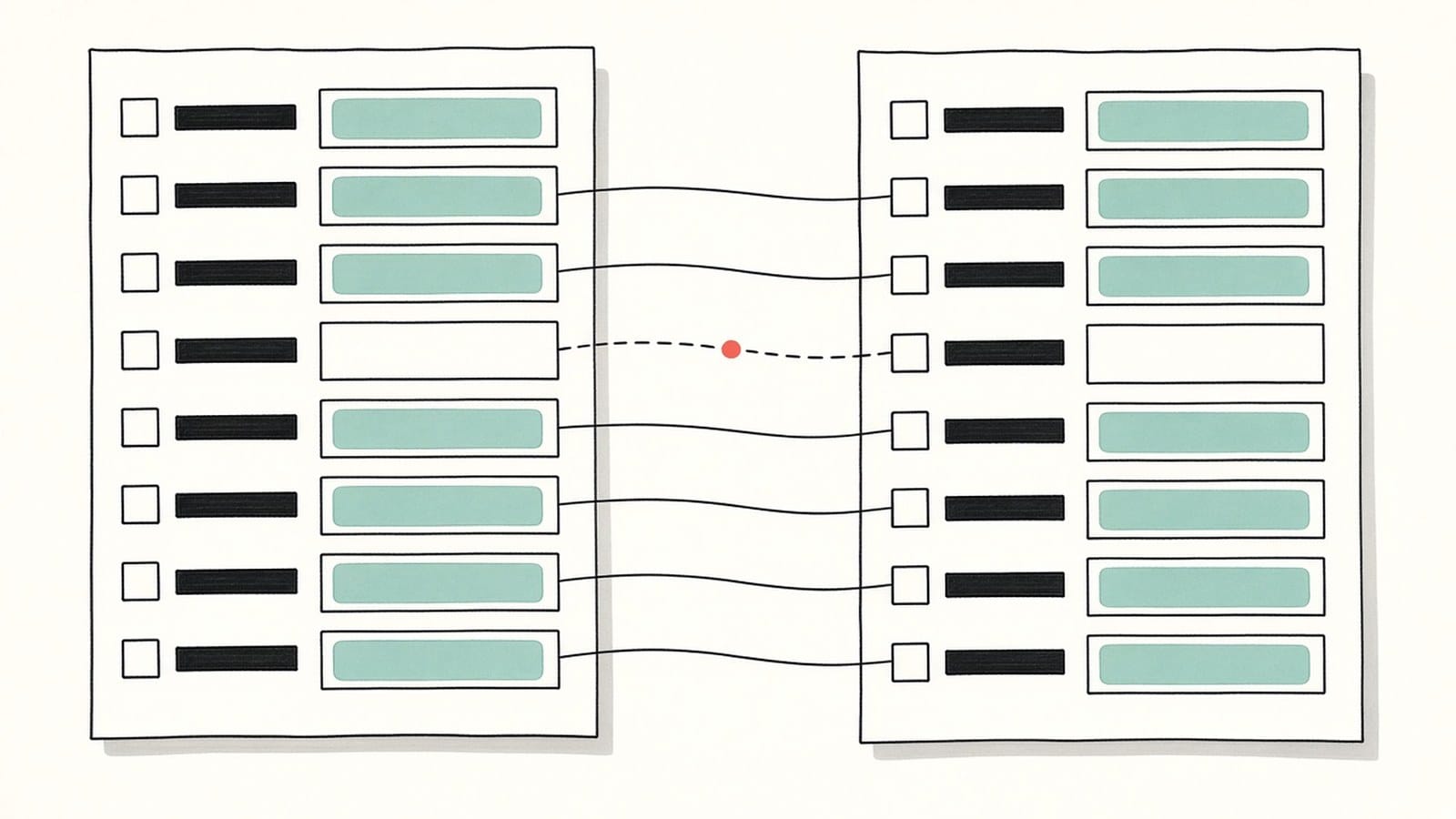
- Ouvrez la comparaison. L'éditeur web propose une vue de comparaison avec l'original à côté de la traduction. Vous pouvez aussi télécharger un PDF avec la traduction seule ou un PDF bilingue, côte à côte ou l'un au-dessus de l'autre, pour vérifier termes, chiffres et passages complexes dans leur contexte.
- Suivez la liste de vérification. Utilisez la liste de la section suivante, puis inscrivez vos réponses sur le formulaire original, pas sur la traduction.
Quelles parties d'un formulaire faut-il vérifier ?
Voici les endroits où la traduction d'un formulaire induit le plus souvent en erreur, même quand chaque phrase se lit bien.
| Que vérifier | Ce qui peut mal tourner | Comment vérifier |
|---|---|---|
| Libellé et zone de réponse | Après un retour à la ligne, un libellé peut sembler appartenir au cadre voisin | Retrouvez chaque libellé dans l'original et confirmez à quel cadre il se rapporte |
| Cases à cocher et options | Une option peut être raccourcie ou reformulée, et « cochez une seule case » peut devenir flou | Comptez les options dans les deux versions et lisez la consigne au-dessus : un seul choix ou plusieurs |
| Dates | 03/04/2026 est le 3 avril dans beaucoup de pays et le 4 mars dans d'autres | Cherchez dans l'original une indication de format comme JJ/MM/AAAA et écrivez la date dans ce format |
| Noms | Le nom de famille et le prénom peuvent être inversés, et l'orthographe peut changer | Suivez les libellés des champs de l'original et écrivez votre nom exactement comme sur votre passeport ou votre pièce d'identité |
| Numéros d'identité et de dossier | Des chiffres et des lettres comme 0 et O peuvent être confondus, surtout dans les scans | Recopiez les numéros depuis l'original ou vos propres documents, jamais depuis la traduction |
| Signatures et lignes de signature | La ligne est conservée, mais une traduction n'est pas un document signé | Ne signez que l'original, à l'endroit et de la manière qu'il demande |
| Cachets et tampons | Un tampon est généralement une image : son texte reste dans la langue d'origine | Lisez le tampon sur l'original ; une page traduite ne l'authentifie pas |
| Mentions manuscrites | Dans un PDF au texte imprimé, l'écriture manuscrite n'est pas traduite ; dans un scan, elle peut être mal reconnue | Lisez les parties manuscrites sur l'original et demandez à leur auteur en cas de doute |
| Cadres « Réservé à l'administration » | Ils ressemblent à des questions auxquelles vous devriez répondre | Repérez ces zones dans l'original et laissez-les vides |
| Consignes et petits caractères | Une condition comme « uniquement si », une date limite ou la liste des pièces à joindre peut perdre de sa force | Comparez chaque consigne avec l'original, en particulier les mots ne… pas, seulement, sauf si et avant |
Les dates méritent un second regard, car les chiffres sont identiques dans les deux versions et seul leur ordre change le sens. Certains formulaires utilisent l'ordre international de la norme ISO 8601, année-mois-jour, par exemple 2026-04-03 (voir la présentation de ce format par l'ISO, en anglais) ; d'autres utilisent jour-mois-année ou mois-jour-année. Écrivez la date dans l'ordre demandé par le formulaire original, pas dans celui dont vous avez l'habitude.
Les termes importants d'un formulaire, comme « demandeur », « représentant légal », « domicile » ou « employeur », sont à vérifier vous-même dans la vue bilingue. Un même terme peut être traduit différemment à différents endroits ; assurez-vous que chacun a le même sens que dans l'original. Pour une méthode plus complète, voyez comment vérifier une traduction de PDF avec l'original, et pour les noms et les mots à plusieurs sens, comment vérifier les noms et les termes.
À quoi sert un formulaire traduit, et à quoi ne sert-il pas ?
Servez-vous de la traduction pour comprendre ce que demande chaque question, ce que vous devez joindre et quelles parties ne vous concernent pas. Remplissez ensuite le formulaire original dans la langue demandée par l'organisme destinataire.
Un formulaire traduit ne remplace pas l'original et n'est pas une traduction certifiée. Il n'authentifie ni le document d'origine, ni un tampon, ni une signature. Si une administration, un établissement scolaire ou un employeur a besoin de la traduction d'un formulaire rempli, demandez-lui d'abord s'il exige une traduction assermentée et sous quelle forme.
Quelles sont les limites ?
- Les champs à remplir sont supprimés lors de la traduction. Le texte saisi, l'état des cases et les choix des listes n'apparaissent ni dans le PDF traduit ni dans le PDF bilingue, et le résultat ne peut pas être rempli.
- Les libellés et les consignes sont replacés dans leurs cadres dans la mesure du possible. Le texte long passe à la ligne et rétrécit ; dans les cellules très étroites, il peut devenir minuscule ou s'empiler, des traits peuvent chevaucher le texte et des cellules fusionnées peuvent être mal fusionnées.
- Dans un PDF au texte imprimé, l'écriture manuscrite, les tampons et le texte contenu dans des images ne sont pas traduits.
- Les scans et les photos nécessitent de se connecter avec Google ou un lien envoyé par e-mail et de terminer la vérification. Leur texte est d'abord reconnu ; « La reconnaissance de texte peut mal lire ou omettre du contenu, et la mise en page traduite peut différer de l'original. »
- Pour les langues cibles qui s'écrivent de droite à gauche, la mise en page est inversée en miroir, mais pas les photos, les tampons ni les signatures.
- Les PDF protégés par mot de passe sont refusés.
- Ce n'est pas une traduction certifiée.
FAQ
Les réponses saisies dans un PDF à remplir seront-elles traduites ?
Non. Les champs à remplir sont supprimés lors de la traduction, donc le texte saisi et l'état des cases n'apparaissent pas dans le résultat. Si vous avez besoin de vos saisies dans la traduction, vous pouvez essayer d'imprimer ou d'exporter d'abord le formulaire rempli en PDF aplati, pour que vos saisies fassent partie de la page, puis vérifier le fichier avant de l'envoyer.
Puis-je remplir le PDF traduit ?
Non. Les PDF traduits et bilingues ne peuvent pas être remplis. Servez-vous-en pour comprendre les questions et remplissez le formulaire original.
Puis-je remettre le formulaire traduit à la place de l'original ?
En général, non. La plupart des organismes attendent leur propre formulaire, rempli dans la langue qu'ils indiquent. S'ils ont aussi besoin d'une traduction, demandez si elle doit être assermentée.
Les tampons, les signatures et l'écriture manuscrite sont-ils traduits ?
Dans un PDF au texte imprimé, l'écriture manuscrite, les tampons et le texte contenu dans des images ne sont pas traduits et restent tels quels. Dans un scan ou une photo, le texte est d'abord reconnu, et l'écriture manuscrite comme les tampons peuvent être mal lus : lisez-les toujours sur l'original.
Les cadres et les traits restent-ils en place ?
Les traits des cadres, les cases dessinées et les lignes de signature sont conservés, et les libellés sont replacés dans leurs cadres dans la mesure du possible. Les cellules étroites ou fusionnées peuvent malgré tout mal sortir ; vérifiez donc noms, chiffres et dates cellule par cellule.
Je n'ai le formulaire que sur papier. Que faire ?
Scannez-le ou photographiez-le page par page. Le guide pour photographier des pages de document à traduire traite des photos, et ce qu'il faut vérifier avec un PDF scanné traite du texte reconnu. Pour garder les deux versions ensemble pendant la vérification, utilisez un PDF bilingue côte à côte.