
如何翻譯 PDF 表單,並逐項對照原文核對
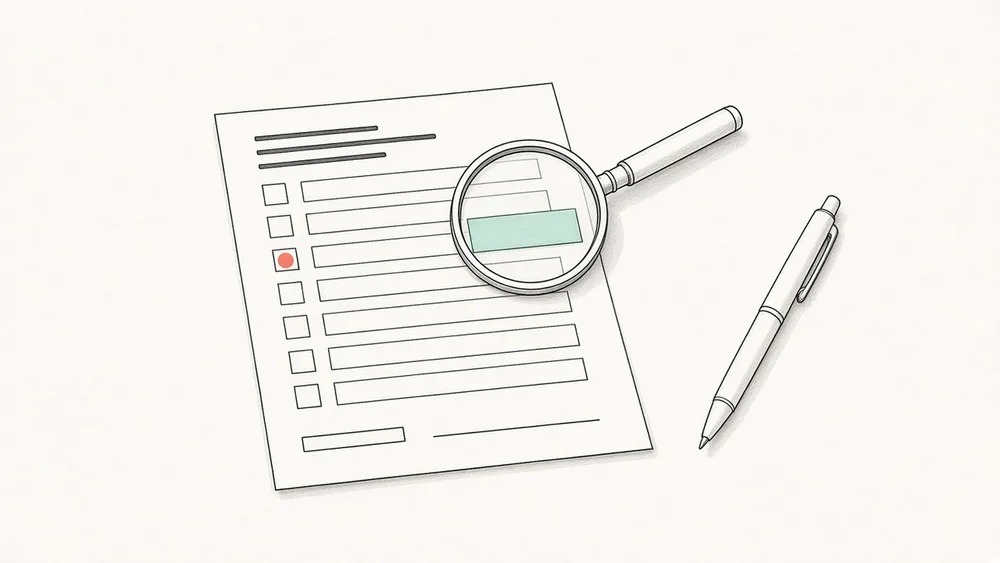
翻譯 PDF 表單前,先判斷它屬於哪一種:可填寫的電子表單、帶印刷文字的 PDF,還是紙本表單的掃描檔或照片。翻譯是為了看懂每個問題;之後要對照原文逐項核對標籤、勾選框、日期、姓名和編號,並在原表上填寫答案。 翻譯後的表單只是閱讀輔助,不能拿去代替原表提交,也不是認證翻譯。接收表單的機構有什麼要求,請直接向對方確認。
你手上是哪一種表單?
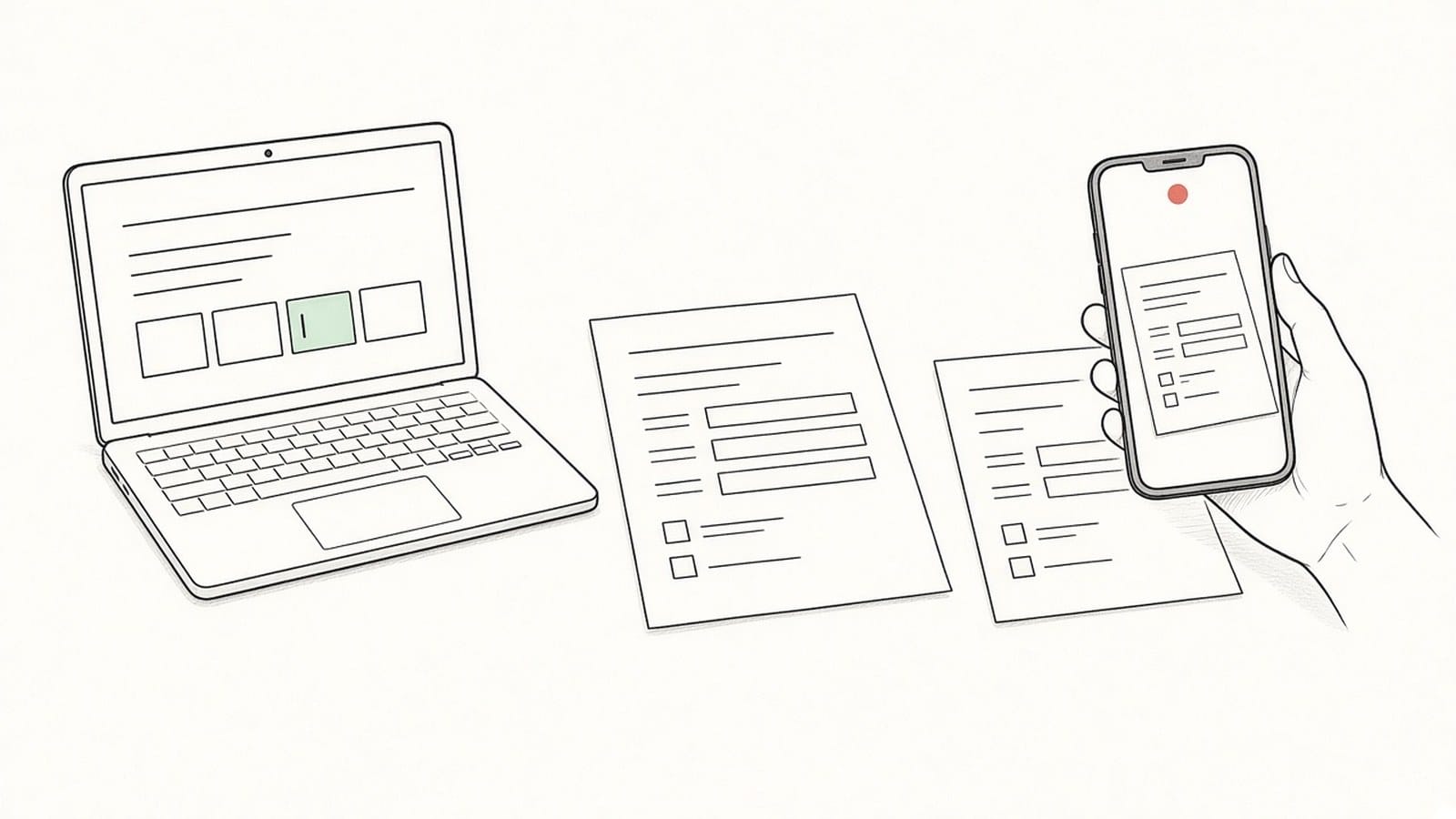
同一份表單可能以三種形式到你手上,翻譯時的處理各不相同。上傳前先開啟檔案,看清是哪一種。
| 表單類型 | 怎麼辨認 | 翻譯時會怎樣 | 建議做法 |
|---|---|---|---|
| 可填寫的電子表單 | 點選欄位會反白,可以直接輸入、打勾或從下拉選單選擇 | 可填寫欄位會被移除。已輸入的文字和勾選狀態不會出現在譯文或雙語 PDF 中,結果也不能再填寫 | 用譯文看懂問題,再回到原檔案填寫 |
| 帶印刷文字的 PDF | 標籤和說明文字可以選取,填答處只是頁面上畫的線和方框 | 印刷的標籤、標題和說明會被翻譯,並儘量放回原來的方框裡 | 翻譯後按下文逐項核對 |
| 紙本表單的掃描檔或照片 | 整頁是一張圖片,放大後字跡發虛或有鋸齒 | 先辨識文字再翻譯,辨識和版面都可能出錯 | 參考掃描 PDF 翻譯前要檢查什麼和如何拍攝文件頁面用於翻譯 |
如果可填寫表單已經填好,而你希望自己填的內容也出現在譯文裡,可以先用閱讀器的「列印為 PDF」等功能,把它列印或匯出成扁平化的 PDF,讓填寫內容變成頁面的一部分。這只是一個建議,不保證效果:上傳前請開啟扁平化後的檔案,確認填寫內容都能看到。受密碼保護的 PDF 無法上傳,請使用你有權處理、未加密的副本。
翻譯後,表單的版面會怎樣?
對於帶印刷文字的 PDF,iSomor 會翻譯標籤、標題和說明,並儘量放回原來的方框。譯文常常比原文長;放不下時會換行、縮小字級,方框也可能被擴大。方框線、頁面上畫的勾選框和簽名線都會保留。
表單裡窄格子很多,版面問題也多出在這裡。很窄的格子裡,文字可能變得很小或被擠成好幾行,線條可能壓住文字,合併儲存格也可能被合併錯。在帶印刷文字的 PDF 中,手寫內容、印章和圖片裡的文字不會被翻譯,保持原樣。如果目標語言是阿拉伯語這類從右往左書寫的語言,版面會左右鏡像,但照片、印章和簽名不會跟著鏡像。
這些不代表某個格子一定有錯,但說明不能因為頁面看起來整齊就直接相信,要一格一格對照著讀。表格的更多情況,可以看iSomor 翻譯 PDF 時表格會變形嗎。
翻譯表單的步驟
- 保留原表,記下要求。 寫下表單交給誰、截止日期,以及要求用哪種語言填寫。譯文不能替代這些資訊。
- 判斷表單類型。 對照上面的表格,想清楚你只需要看懂問題,還是也需要把自己填的內容一起翻譯。
- 上傳並選擇語言。 在 iSomor 上傳頁上傳 PDF,選擇你最熟悉的語言。掃描檔和照片需要先用 Google 或電子郵件連結登入並完成驗證,才能翻譯。
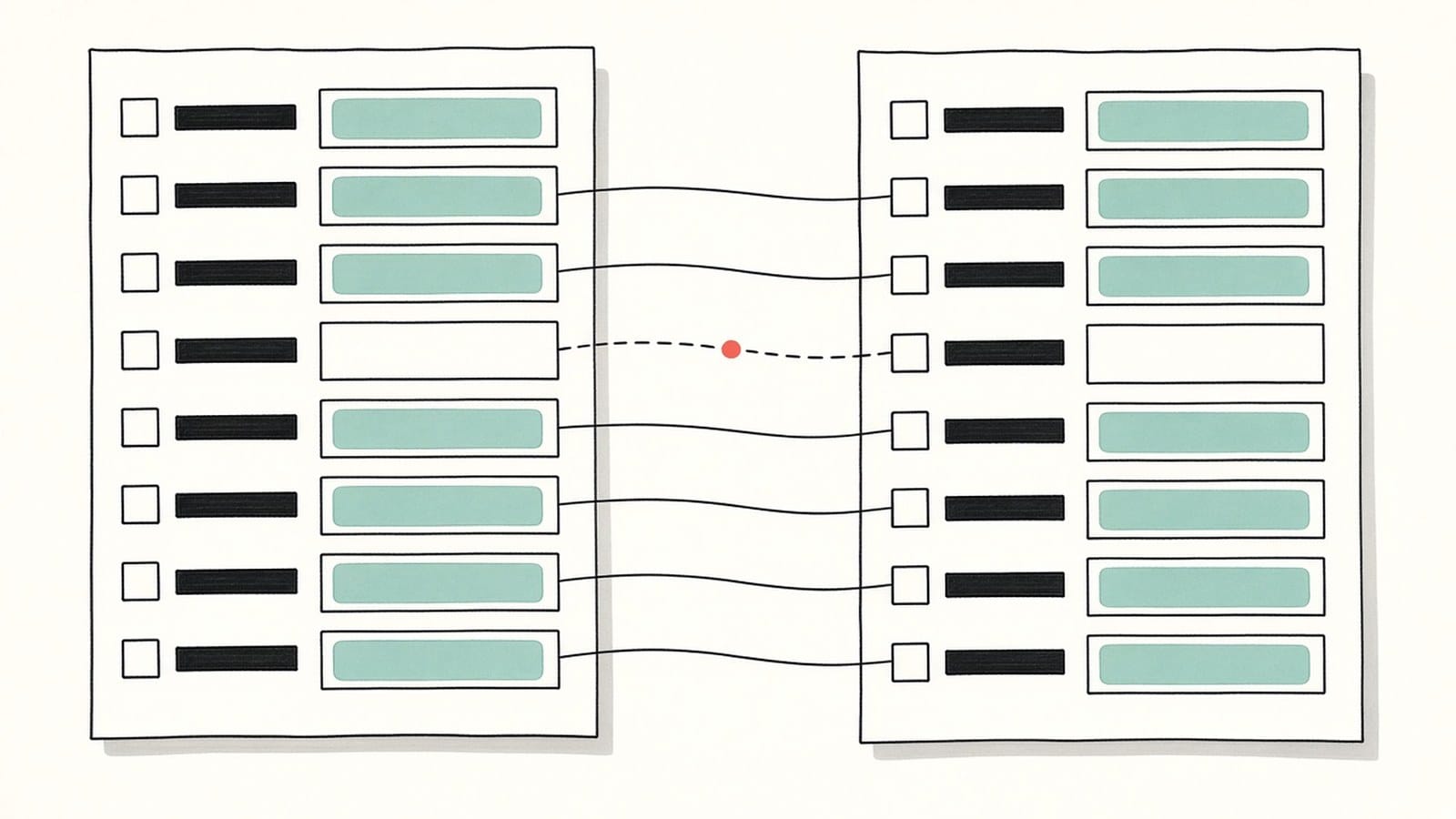
- 開啟對照檢視。 網頁編輯器裡有原文與譯文的對照檢視。也可以下載僅譯文 PDF,或左右並排、上下對照的雙語 PDF。遇到術語、數字或複雜段落,可以隨時回看原文。
- 按清單核對。 用下一節的清單逐項檢查,然後把答案寫在原表上,而不是寫在譯文上。
表單的哪些地方需要核對?
下面這些地方,即使譯文每句話都通順,也最容易讓人看錯。
| 核對項 | 可能出現的問題 | 怎麼核對 |
|---|---|---|
| 標籤與填寫處 | 換行之後,標籤看起來像是屬於旁邊的方框 | 每個標籤都在原文裡找到對應位置,確認它指的是哪一個方框 |
| 勾選框和選項 | 選項可能被縮短或改寫,「只選一項」的要求可能變得不清楚 | 數一數兩邊的選項數量,並讀上方的說明:是單選還是多選 |
| 日期 | 03/04/2026 在很多國家是 4 月 3 日,在另一些國家是 3 月 4 日 | 在原表裡找 DD/MM/YYYY 之類的格式提示,按原表的格式填寫 |
| 姓名 | 姓和名的順序可能對調,拼寫也可能被改動 | 對照原表的欄位標籤,按護照或身份證件上的寫法填寫 |
| 證件號碼和編號 | 數字和字母(如 0 和 O)可能混淆,掃描檔尤其如此 | 號碼從原表或你自己的證件上抄,不要從譯文上抄 |
| 簽名和簽名線 | 簽名線會保留,但譯文不是簽過名的文件 | 只在原表上、按原表要求的位置和方式簽名 |
| 官方印章 | 印章通常是圖片,上面的文字保持原文 | 在原表上看印章內容;譯文並不能證明印章真實 |
| 手寫內容 | 帶印刷文字的 PDF 中手寫內容不翻譯;掃描檔中可能被辨識錯 | 手寫部分看原表,看不清就問填寫的人 |
| 「僅供官方填寫」欄 | 看起來像是需要你回答的問題 | 在原表裡找到這些欄位,留空不填 |
| 說明和小字 | 「僅限」之類的條件、截止日期、所需附件清單可能變得不那麼明確 | 每一句說明都對照原文讀,尤其是「不」「僅」「除非」「之前」這類詞 |
日期值得再看一遍,因為兩邊的數字一模一樣,只是順序不同,意思就變了。有些表單採用國際標準 ISO 8601 的「年-月-日」順序,例如 2026-04-03(參見 ISO 對該日期格式的介紹,英文);也有表單用「日/月/年」或「月/日/年」。請按原表要求的順序填寫,而不是按自己習慣的順序。
表單裡的關鍵詞,例如「申請人」「監護人」「居住地」「僱主」,要你自己在雙語檢視裡逐個核對。同一個詞在不同地方可能譯法不同,請確認每一處的意思都和原文一致。更完整的方法見如何對照原文檢查 PDF 譯文;姓名和多義詞可以參考如何核對人名、地名和術語。
翻譯後的表單能用來做什麼,不能做什麼?
用譯文弄清每個問題在問什麼、需要附上哪些資料、哪些欄位不歸你填。然後按接收機構要求的語言,在原表上填寫。
翻譯後的表單不能代替原表,也不是認證翻譯。它不能證明原件、印章或簽名的真實性。如果政府部門、學校或僱主需要已填寫表單的譯文,請先問清楚對方是否要求認證翻譯或宣誓翻譯、需要什麼格式,再著手準備。
有哪些限制?
- 翻譯時會移除可填寫欄位。輸入的文字、勾選狀態和下拉選項都不會出現在譯文或雙語 PDF 中,結果也不能再填寫。
- 標籤和說明會盡量放回原來的方框。文字過長會換行、縮小;很窄的格子裡文字可能很小或擠成多行,線條可能壓住文字,合併儲存格也可能被合併錯。
- 在帶印刷文字的 PDF 中,手寫內容、印章和圖片裡的文字不會被翻譯。
- 掃描檔和照片需要先用 Google 或電子郵件連結登入並完成驗證。系統先辨識文字再翻譯;「文字辨識可能誤讀或遺漏,譯文版面可能與原文不同。」
- 目標語言從右往左書寫時,版面會鏡像,但照片、印章和簽名不會鏡像。
- 受密碼保護的 PDF 無法上傳。
- 這不是認證翻譯。
常見問題
我在可填寫 PDF 裡輸入的內容會被翻譯嗎?
不會。翻譯時會移除可填寫欄位,所以輸入的文字和勾選狀態不會出現在結果裡。如果需要把自己填的內容一起翻譯,可以先把填好的表單列印或匯出成扁平化 PDF,讓內容變成頁面的一部分,上傳前再檢查一遍檔案。
翻譯後的 PDF 還能填寫嗎?
不能。譯文 PDF 和雙語 PDF 都不能填寫。請用它們看懂問題,再填寫原表。
可以用翻譯後的表單代替原表提交嗎?
通常不行。大多數機構要求使用它們自己的表單,並用指定的語言填寫。如果對方還需要譯文,請先問清楚是否必須是認證翻譯。
印章、簽名和手寫內容會被翻譯嗎?
在帶印刷文字的 PDF 中,手寫內容、印章和圖片裡的文字不會被翻譯,保持原樣。在掃描檔或照片中,系統會先辨識文字,手寫和印章都可能被辨識錯,所以這些地方一定要看原表。
方框和線條會保留在原位嗎?
方框線、畫在頁面上的勾選框和簽名線都會保留,標籤也會盡量放回原來的方框。窄格子和合併儲存格仍可能出錯,所以姓名、數字和日期要一格一格核對。
我只有紙本表單,該怎麼辦?
逐頁掃描或拍照。拍攝方法見如何拍攝文件頁面用於翻譯,辨識結果的核對見掃描 PDF 翻譯前要檢查什麼。核對時想把兩個版本放在一起,可以用左右並排的雙語 PDF。