
PDF翻訳で一部の文字が訳されないとき、原因の見分け方と対処
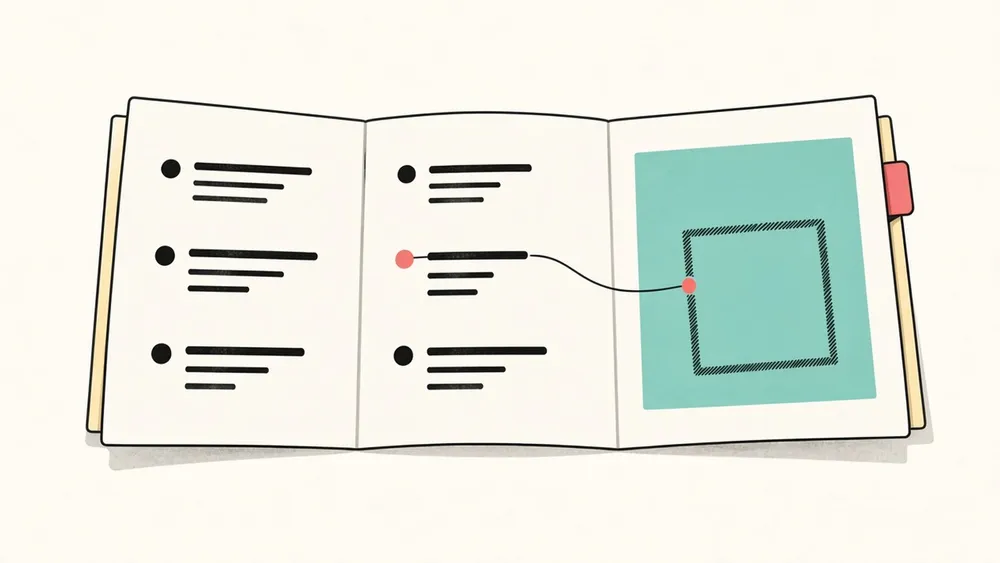
訳したPDFに、原文のまま残っている箇所があるときは、まず原本のページでその文字を確認してください。選択できるか、プレーンテキストのエディタに貼り付けたときにまともな文字になるか。グラフのラベル、印影、ロゴ、スクリーンショットの中の文字は画像の一部であり、デジタルPDFでは翻訳されないので、原本で読みます。ページ全体が原本とまったく同じなら、スキャンや画像であることが多く、iSomorはスキャンPDFや写真を翻訳できますが、その前にGoogleまたはメールリンクでサインインし、アカウントの確認を終える必要があります。ほかによくある原因は、原語の誤判定、保持されない入力可能なフォーム欄、コピーすると文字化けするテキスト層です。
訳されない文字は、たいていこう見えます
| 見た目 | 考えやすい原因 | すること |
|---|---|---|
| グラフのラベル、印影、ロゴ、スクリーンショット内のボタンが原文のまま | その文字は画像の一部 | 原本のページで読む。デジタルPDFでは画像内の文字は訳されない |
| ページ全体が原本とまったく同じ | そのページはスキャン、またはページ全体の画像 | サインインと確認のあと、スキャンとして訳す(後述) |
| 一部がそのまま戻る、または訳文が意味をなさない | 自動検出が原語を誤った可能性がある | 原語を自分で選んで、もう一度翻訳する |
| フォームに入力した答えがなくなり、周囲の印刷文字だけ訳されていることがある | 入力可能なフォーム欄は保持されない | まず入力済みフォームを通常のページ内容に平坦化し、フォーム案内を見る |
| 文字は選べるが、貼り付けると奇妙な記号や空の枠になる | テキスト層が実際の文字に対応していない | 元の文書から書き出した新しいファイルを用意するか、そのページをスキャンとして扱う |
これらの問題は一つのファイルに同時に起きることがあります。たとえばデジタルの報告書に署名のスキャンページと、画像として保存されたグラフが混ざる場合です。次の確認は、実際に必要なページだけで進めてください。
まず、残った文字を原本で確かめる
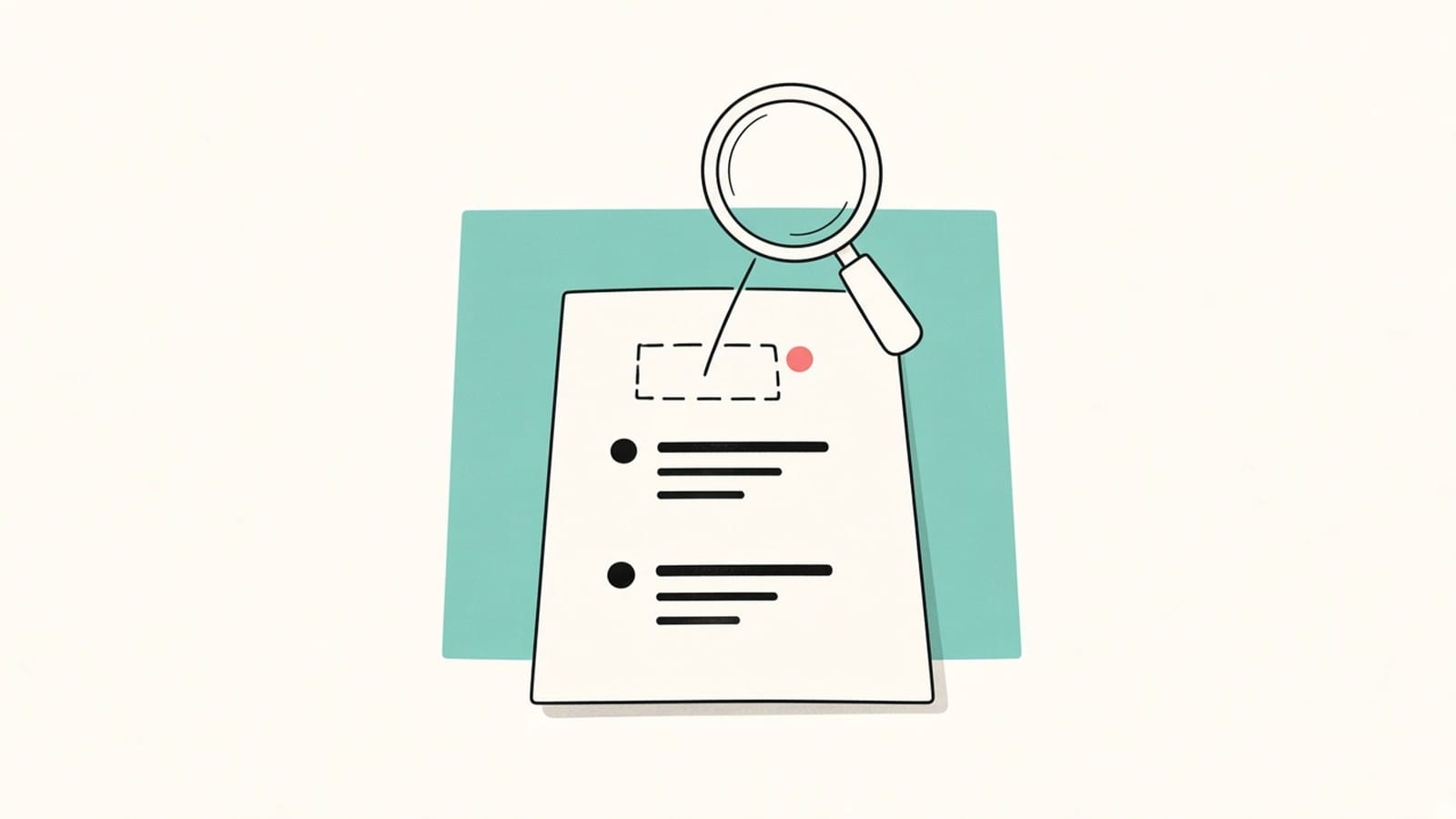
訳文だけでなく原本のPDFを開き、原文のまま残っている文字を次のように確認します。
- その文字を選んで、プレーンテキストのエディタに貼り付けてみる。選べない、またはページ全体しか一塊として選べないなら、ほぼ確実に画像の中にあります。
- ページ上で見えている特徴的な語を原本で検索する。何も見つからなければ、そのページには使えるテキスト層がないことが多いです。
- その行を400%以上に拡大する。デジタルの文字はシャープなまま、スキャンや写真はにじんだりブロック状になったりします。
- 貼り付けた内容を見る。ページはきれいなのに貼り付けが文字化けなら、テキスト層そのものが壊れています。
画像内の文字:グラフ、印影、ロゴ、スクリーンショット
Word、LaTeX、ウェブページから書き出したデジタルPDFでは、本文は文字として保存されており、翻訳できます。グラフ、印影、ロゴ、スクリーンショットはピクセルだけなので、ラベルは原文のまま残ります。
これは想定された制限であり、失敗ではありません。それらのラベルは原本のページで、すでに訳された本文の横で読んでください。ファイルの大半がグラフやスクリーンショットなら、利用が許されている場合は、PDFより元のソースファイルのほうが向いていることがあります。
混在もよくあります。段落は訳され、真ん中の図だけ訳されない、という場合です。そのときは図を原本で確認し、周囲の説明は訳文で読みます。
デジタルファイルに混ざったスキャンページと写真
訳文のあるページ全体が原本とまったく同じなら、そのページは、ほかはデジタルのPDFに綴じ込まれたスキャンや写真かもしれません。iSomorはスキャンPDF、画像PDF、写真(JPG、PNG、HEIC)を翻訳できますが、先にGoogleまたはメールリンクでサインインし、アカウントの確認を終える必要があります。文字は翻訳の前に認識され、認識は読み間違えたり、内容を飛ばしたりすることがあるので、人名、日付、数値、小さな文字は原本と照合してください。
1回のタスクは最大25ページ、1ファイルは最大500ページです。スキャン部分がそれより長いときは分割して別々に訳します。PDFの選択したページだけを翻訳する方法 に、ページ範囲の取り出し方が書いてあります。詳しくは スキャンしたPDFの翻訳方法、スマートフォンで撮る場合は 翻訳のために書類のページを撮影する方法 を見てください。
原語を誤った場合
自動検出は、読み取った文字から言語を一つ推測します。二言語のパンフレット、長い引用のある契約、見た目が似た言語は、誤った原語につながり、一部がそのまま戻ったり、意味不明になったりします。
読みたい本文の言語が分かっているなら、自動検出のままにせず、原語を自分で選んでください。章ごとに言語が変わる文書は分割し、各部分をそれぞれの原語で訳します。
新しいタスクを始めるときは、PDFをiSomorにアップロード し、訳文の言語を選び、原語が分かっているなら自分で設定します。
フォーム欄は保持されない
入力可能なフォーム欄は保持されません。打ち込んだ答え、チェック、ドロップダウンの選択は、周囲の印刷文字が訳されていても、訳文PDFにも対訳PDFにも出ません。入力内容を残したい場合は、まずフォームを通常のページ内容に平坦化し、そのコピーを翻訳してください。PDFフォームの翻訳方法 に確認事項があります。
未訳の本文を渡さず、タスクが止まるとき
iSomorは、半分だけ訳されたファイルを完成結果としては返しません。文書の一部を翻訳できなかった場合、タスクは次のメッセージで中止されます。「一部の内容を翻訳できなかったため、未翻訳のまま納品しないよう今回の翻訳を中止しました。時間をおいて再度お試しください。」これは、画像内のラベルが原文のまま残る場合とは別です。止まったときは、時間をおいて再試行するか、ページ範囲でPDFを分割して別々にアップロードしてください。手順は PDF翻訳がうまくいかないとき にあります。
非常に長いファイルは、1回の処理時間の上限を超えて止まることもあります。そのときは章や節の区切りで分割するのが普通です。
結果を原本と照合する
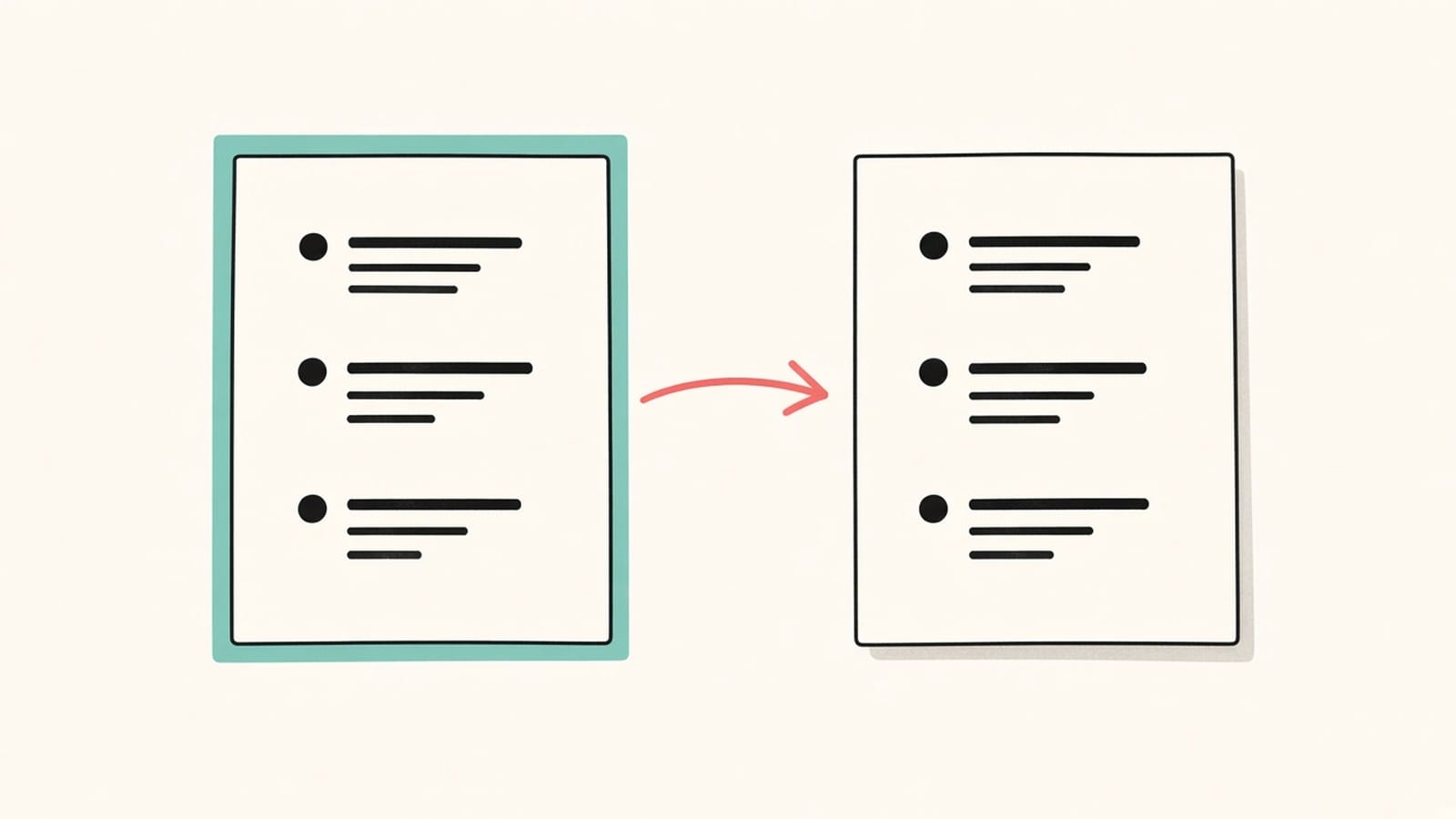
- 原本と訳文を並べて開くか、対訳PDFを作って並べて確認する方法 に従って対訳PDFをダウンロードします。
- 残っている箇所ごとに、画像の中か、スキャンページか、別の言語か、壊れたテキスト層かを判断します。
- 人名、日付、数値は原本と照合し、そのまま残っているとは決めつけないでください。
- 対訳表示では、自分にとって重要な用語を自分で確認します。
手順の全体は PDFの訳文を原本と照合する方法 にあります。表と画像が混ざるファイルは 表と画像のあるPDFの翻訳方法 を見てください。
制限
- デジタルPDFでは、画像内の文字は翻訳されません。それらのラベルは原本で読んでください。
- スキャンPDFと写真は、Googleまたはメールリンクでのサインインと、確認の完了が必要です。認識は読み間違えたり、内容を飛ばしたりすることがあります。1回のタスクは最大25ページ、1ファイルは最大500ページです。
- 入力可能なフォーム欄は保持されません。
- 1回の翻訳で使う原語は一つです。
- レイアウトは可能な範囲で保たれますが、保証ではありません。訳文は長くなりがちで、枠の中で折り返されたり縮小されたりすることがあります。
- 翻訳は文書を読んで理解するための助けであり、原本の代わりにはなりません。
よくある質問
グラフのラベルが原文のままなのはなぜですか?
たいていテキスト層ではなく、画像の一部だからです。デジタルPDFでは、それらのラベルは訳されません。原本のページで、すでに訳された本文の横で読んでください。
ページ全体が原本のまま戻ってきたのはなぜですか?
そのページは、ファイル内のスキャンやページ全体の画像であることが多いです。サインインと確認のあと、それらのページをスキャンとして翻訳し、認識結果を原本と照合してください。
訳されなかったスキャンページを、iSomorは翻訳できますか?
できます。ただし、Googleまたはメールリンクでサインインし、アカウントの確認を終える必要があります。文字は先に認識され、認識は読み間違えたり飛ばしたりすることがあるので、結果を確認してください。1回のタスクは最大25ページ、1ファイルは最大500ページです。
フォームに入力した答えが消えたのはなぜですか?
入力可能なフォーム欄は保持されないからです。まず入力済みフォームを通常のページ内容に平坦化し、そのコピーを翻訳したうえで、フォーム案内のとおり各欄を原本と照合してください。
タスクが止まり、一部を翻訳できなかったと出ました。同じ問題ですか?
違います。そのメッセージは、未訳の本文を完成ファイルとして渡さないために、意図的に中止したことを意味します。時間をおいて再試行するか、PDFを分割して別々にアップロードしてください。画像内のラベルが原文のまま残るのは、別のケースです。
訳されない画像内の文字と、原語の誤判定はどう見分けますか?
文字を選べない、あるいはグラフ・印影・スクリーンショットの中にあるなら、画像内の文字です。まともな文字として選んでコピーできるのに、その箇所の訳がそのまま、または意味不明なら、原語を自分で設定してみてください。
何も変えずに、もう一度アップロードすればよいですか?
原因が分かってからにしてください。同じデジタルPDFを再送信しても、画像の中のラベルは訳されません。原語を変える、サインインしたうえでスキャンページをスキャンとして扱う、フォームを平坦化する、長いファイルを分割する、といった対応のあとで、もう一度翻訳します。