
表や画像の多いPDFを翻訳し、変わったところを確認する方法
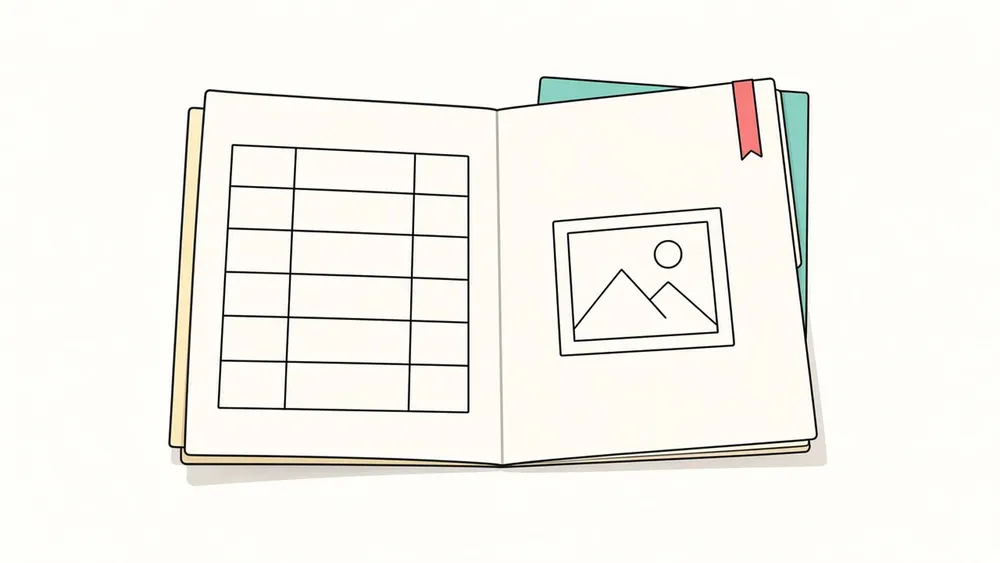
表・グラフ・画像の多いPDFを翻訳するには、元のデジタルPDFをアップロードして翻訳先の言語を選び、結果を原文と並べて確認できる形でダウンロードします。表のセル、見出し、キャプション、本文の文字は翻訳され、レイアウトはできるだけ保たれるので、行と列は元の位置に残ります。一方、画像の一部になっている文字(スクリーンショット、写真、画像として保存されたグラフ、スキャンした表など)は翻訳されず、原文のまま残ります。翻訳後は、表と図をひとつずつ原文と照らし合わせ、見出し、単位、数値、折り返されたセル、画像内のラベルを確認してください。
翻訳される部分と、原文のまま残る部分
ある語が翻訳されるかどうかは、ページの見た目ではなく、PDFの中でどう保存されているかで決まります。選択できる文字はページのテキストです。文字の画像は、ただのピクセルです。
| ページ上の要素 | どうなるか | 確認すること |
|---|---|---|
| 実際の文字でできた表(Word、Excel、LaTeX、Webページから書き出したもの) | セルの文字がその場で翻訳され、行と列はできるだけ保たれる | 折り返しや縮小されたセル、見出し、単位、数値 |
| スクリーンショットや画像として貼り込まれた表 | 原文のまま残る | 原文のページで読む |
| ラベルを選択できるグラフ | ラベルはページのテキストなので一緒に翻訳される | 軸タイトル、凡例、単位、値とラベルの対応 |
| 画像として保存されたグラフ・図・写真・ロゴ | 画像内の文字は原文のまま | ラベルは原文で読み、訳されたキャプションを手がかりにする |
| 表や図の下のキャプション | 本文と一緒に翻訳される | 正しい表や図のそばに残っているか |
| ページ全体が1枚の大きな画像、またはスキャン | スキャンしたページとして扱われる | 下の「スキャン」の節を参照 |
アップロードする前にファイルを確認する
- 重要な表やグラフの中で、単語をひとつ選択してみます。単語単位で選べれば文字です。表全体がひとかたまりで選択されるなら画像です。
- 必要な表やグラフが何ページにあるかをメモします。長い報告書なら、まず必要なページだけを翻訳することもできます。
- 2ページにまたがる表、回転した表、セルが詰まった表を探しておきます。翻訳後、最初に確認すべき場所です。
手順
- PDFをiSomorにアップロードします。翻訳先の言語を選び、PDFの設定を確認します。原文の言語は自動検出のままでも、自分で選んでもかまいません。
- 翻訳ができたら、確認画面で原文とページごとに見比べます。
- 読むための訳文PDFか、訳文の各ページが原文の隣に並ぶ対訳PDFをダウンロードします。設定は対訳PDFの作り方で説明しています。
- 使う予定の表と図について、下のチェックリストを順に確認します。
翻訳後:表と図のチェックリスト
| 確認項目 | 大切な理由 | すること |
|---|---|---|
| 行数と列数 | 結合セルや分割セルのせいで、値が隣の列にずれることがある | 原文と行数・列数を数えて比べる。ページをまたぐ表は特に |
| 見出しと単位 | mm、kg、%、通貨コードなどの単位が数値の意味を決める | 各列の見出しと単位を原文で確認する |
| 数値・日付・小数点 | 1.250,5 と 1,250.5 のように、言語によって書式が違う | 表ごとにいくつかの値を原文と照合する。変わっていないと決めつけない |
| 折り返し・縮小された文字 | 訳文は長くなりやすく、セル内で折り返したり小さくなったりする | 切れたり詰まったりしたセルは原文で読む |
| 画像内のラベル | 画像、スクリーンショット、画像のグラフの中の文字は翻訳されない | 原文のページで読む |
| キャプションと図表番号 | キャプションが図から離れると読み違えやすい | 「表3」「図2」が正しい対象を指しているか確認する |
| セル内の重要な用語 | 同じ用語がセルごとに違う訳になることがある | 大事な用語は対訳表示で自分で確認する |
段階ごとの確認方法はPDFの翻訳を原文と照らし合わせて確認する方法にまとめています。財務表については年次報告書PDFの翻訳方法、部品の仕様表やピン配置図についてはデータシートPDFの翻訳方法も参考にしてください。
ページが画像やスキャンの場合
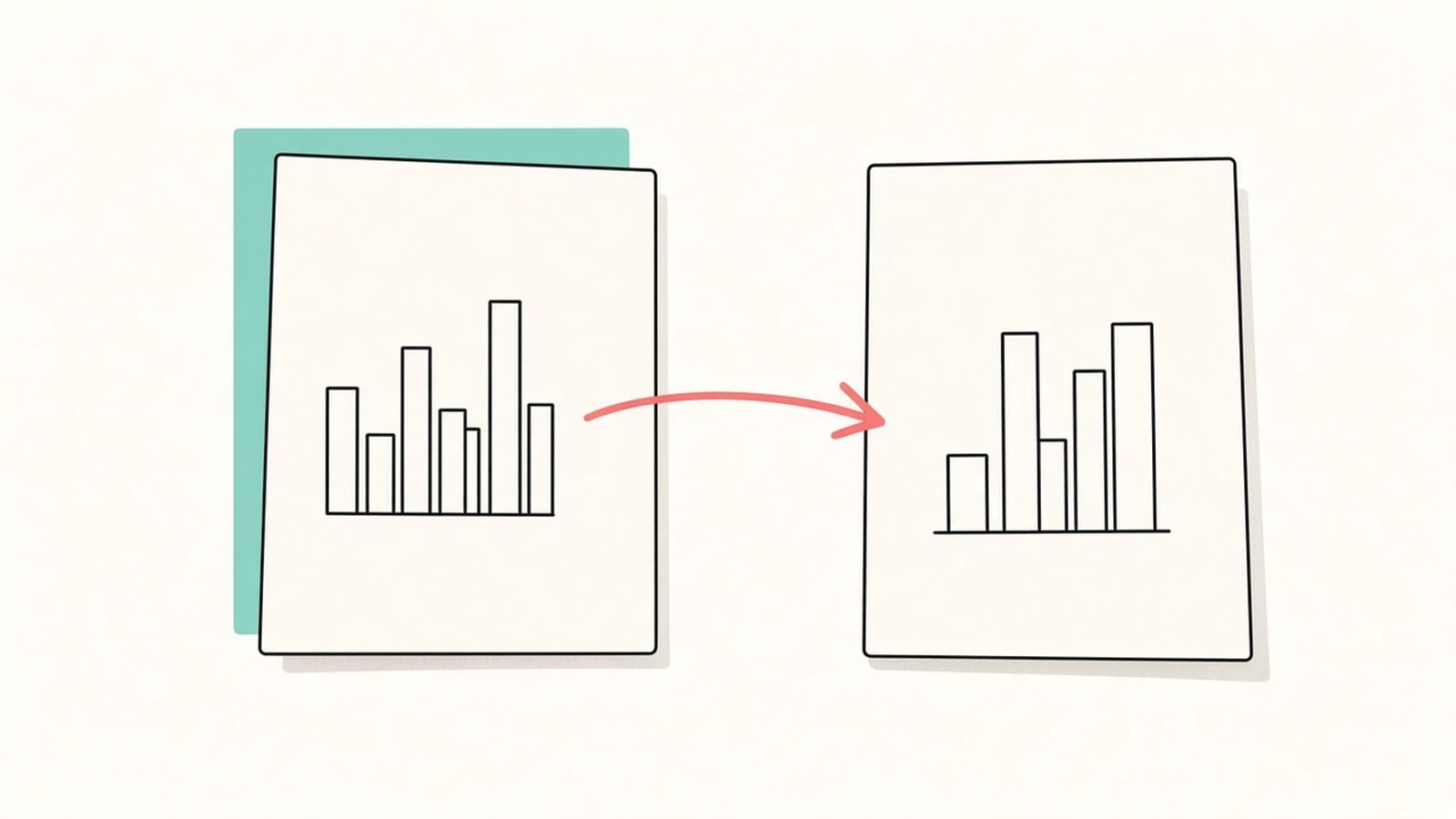
ほぼ全体が1枚の大きな画像になっているページは、スキャンしたページとして扱われます。iSomorはスキャンPDF、画像PDF、写真(JPG、PNG、HEIC)も翻訳できますが、先にGoogleかメールのリンクでサインインし、アカウントの認証を済ませる必要があります。文字は認識されてから翻訳され、認識では内容を読み違えたり読み落としたりすることがあります。詰まった表の小さな数字は特にそうなので、値はすべてスキャンと照合してください。1回のタスクは最大25ページ、1ファイルは最大500ページです。詳しくはスキャンしたPDFを翻訳する方法をご覧ください。
制限事項
- レイアウトはできるだけ保ちますが、保証はできません。詰まった表、狭い列、長い単語は折り返し方が変わることがあります。2段組みのページは2段組みPDFの翻訳、数式は数式を含むPDFの翻訳方法を参照してください。
- デジタルPDFでは、画像内の文字は翻訳されません。
- 入力可能なフォームのフィールドは訳文PDFに残りません。PDFフォームの翻訳方法を参照してください。
- 通常の製品には、用語の自動抽出や用語集のアップロード機能はありません。重要な用語は対訳表示で自分で確認してください。
- デジタルPDFは最大300 MiB、1,500ページまでです。
- 訳文は文書を読んで理解するための助けです。原文の代わりにはならないので、頼りにする数値は原文で確認してください。
よくある質問
iSomorは画像やグラフの中の文字も翻訳できますか?
デジタルPDFではできません。画像、スクリーンショット、画像として保存されたグラフの一部になっている文字は原文のまま残ります。原文のページで読み、訳されたキャプションや前後の文章を手がかりにしてください。
表の行と列は保たれますか?
実際の文字でできた表はその場で翻訳され、行と列はできるだけ保たれます。複雑な表ではずれることもあるので、行数・列数を数え、値を原文と照らし合わせてください。
セルの文字が小さくなったり、切れたりするのはなぜですか?
訳文は原文より長くなることが多い一方、セルの大きさは変わりません。そのため文字が折り返されたり、縮小されたりします。詰まったセルは原文で読んでください。
訳文PDFで、表がまるごと原文のまま残っています。なぜですか?
その表はおそらく画像です。原文で表の中の単語を選択してみてください。選択できなければ表は画像で、その文字は翻訳されません。ほかの原因はPDFの翻訳がうまくいかないときで説明しています。
表やグラフの多いPDFがありますか?iSomorにアップロードして対訳PDFをダウンロードし、数値を使う前に表と図をすべて原文と照らし合わせてください。